YouTubeで英語を学ぶ、すべての人へ。
YouTubeで出会った“使える英語表現”を、動画を止めずにボタンひとつで保存。文脈ごとストックして、後から効率よく復習できる Chrome 拡張機能です。
無料でインストールできます。
I'm gonna grab a bite to eat.
何か軽く食べてくる。
She really has a knack for languages.
彼女は語学の才能がある。
It grew on me over time.
だんだん好きになった。
理解度で仕分けて、弱点だけを反復。
保存した英文を4段階の理解度に色分け。「まだわからない」ものだけに集中して復習できるから、効率よく弱点を克服できます。これが ImmerNote の大きな特徴です。
色分けして仕分け
保存した英文を、ワンクリックで4段階の理解度に振り分けます。
理解度ごとに集中
タブで絞り込んで、「わからない」英文だけを集中的に復習できます。
効率的に克服
理解できたら次の段階へ。弱点が着実に減っていくのを実感できます。
主な機能
イマージョン学習の「止めたくない」と「あとで復習したい」を両立。
動画を止めずにボタンで保存
動画上の保存ボタンをクリックするだけ。いま画面に表示中の英文を一瞬で保存します。キーボードショートカット(Alt+S)にも対応。視聴の没入を妨げません。
理解度4段階で色分け管理
わからない / なんとなくわかる / わかる / 完璧 の4段階。色でひと目で弱点を把握できます。
フィルターで効率復習
スター・動画別・理解度を組み合わせて、いま復習したい英文だけを素早く絞り込み。
手動翻訳メモ
自分の言葉で訳メモを残し、表示/非表示を切り替えながら反復学習できます。
タイムスタンプから再生
保存した英文のタイムスタンプから、元動画の該当場面をワンクリックで開けます。
AIプロンプトでまとめてコピー
選んだ英文を、翻訳・文法・ニュアンス・語彙・シャドーイング用のプロンプトに整形してコピー。ChatGPT や Gemini などにそのまま貼り付け。
使い方
いつもの視聴が復習教材に。さらにAIで深掘りも。
- 1
インストール
Chrome ウェブストアから ImmerNote を追加します。
Chrome ウェブストアで入手する → - 2
字幕を表示して動画を見る
英語の動画を、字幕(CC)を表示した状態で視聴します。ゆっくり話す学習向けの動画がおすすめです。
- 3
ボタンをクリックして保存
わからない英文が画面に表示されている間に、動画上の保存ボタンをクリック(Alt+S も可)。押した瞬間の字幕が保存され、動画は止まりません。
- 4
管理画面で復習
保存した英文を理解度で色分けし、フィルターで効率的に復習します。
- 5
AIで深掘り
保存した英文を選んで、翻訳・文法・ニュアンス・語彙・シャドーイング用のプロンプトにワンタップで整形。ChatGPT・Gemini・Claude をその場で開けるので、貼り付けるだけで解説が得られます。
こんな動画で、いちばん活きます
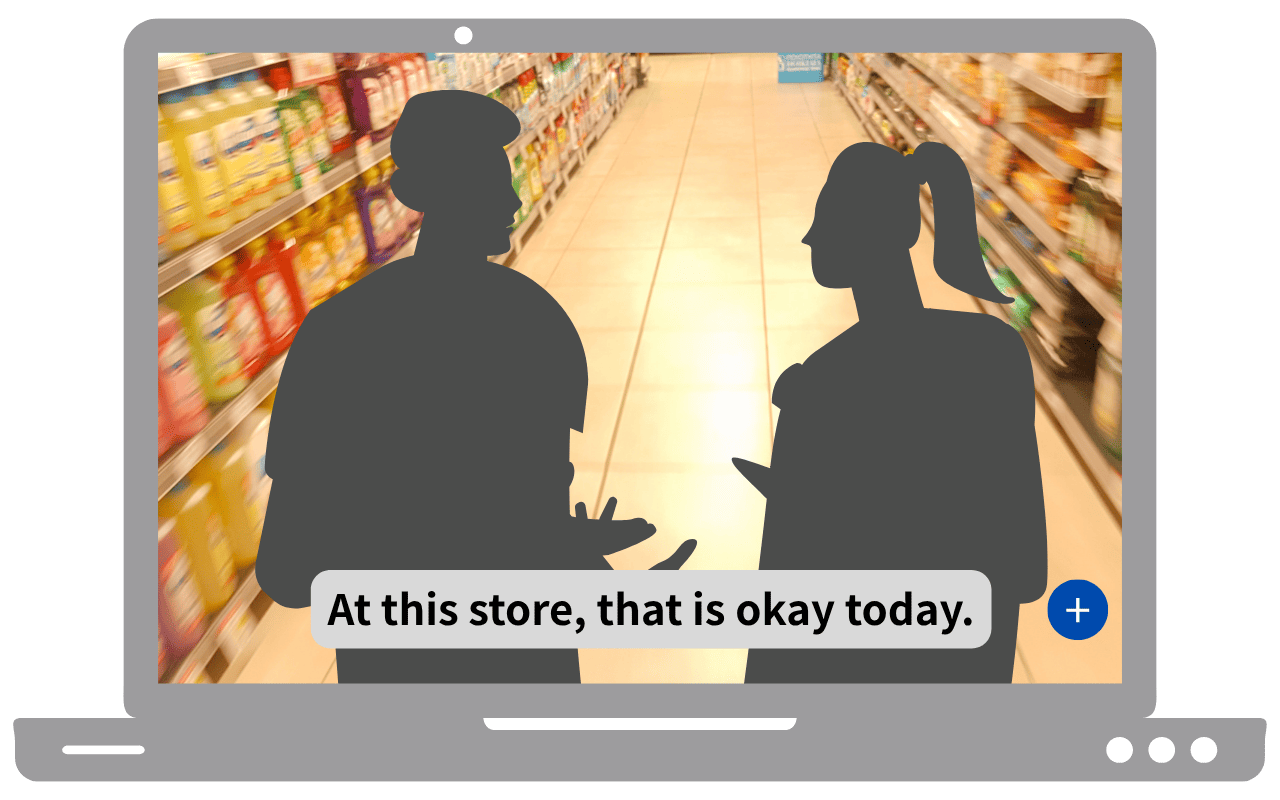
ImmerNote は、ゆっくりした英語学習向けの動画と相性抜群です。次のような動画なら、使える英語表現を狙いどおりに、句読点付きのきれいな1文で拾えます。
英語字幕(CC)がある
英語の字幕を表示できる動画ならOK。複数言語が選べる「手動字幕」の動画だと、文がはっきり区切られていちばんきれいに保存できます。教育系・TED・ニュースなどに多くあります。
ゆっくり・はっきり話す
英語学習者向けのリスニング教材など、ゆっくり話す動画が最適。「わからない」と気づいてからクリックする余裕があり、長めの文もきれいに取れます。
字幕が十分な時間表示される
1文ずつしっかり表示される字幕だと、狙った英文を逃さず確実に保存できます。
ご利用前に(正直なご案内)
- 字幕(CC)を表示した状態でお使いください。画面に字幕が出ているあいだに保存する仕組みです。
- 自動生成字幕の動画でも使えます。文の区切りが粗くなることがありますが、保存後のかんたんな編集や AIプロンプトで整えられます。
- 字幕が手動か自動生成かは動画作成者によって異なり、視聴者側では選べません。迷ったら、ゆっくり話す学習向けの動画から始めるのがおすすめです。
- インストール直後や拡張機能の更新後は、すでに開いているYouTubeのタブを一度再読み込みしてからお使いください。新しく開くタブは通常どおり動作します。
保存のコツ
わからない英文が画面に表示されているあいだに、保存ボタンを押してください。押した瞬間に画面表示中の字幕が、そのまま1文として保存されます。
早口で字幕が速く流れる動画では、動画を一時停止すると字幕が止まったまま表示されます。その状態で保存すれば、狙った箇所を確実に拾えます。基本は止めずに、困ったときの手としてどうぞ。
こんな人におすすめ
- ゆっくりした英語学習向けの動画で、使える表現を着実にストックしたい
- YouTube で英語を浴びる「イマージョン学習」をしている初中級者
- わからなかった英文を、後でまとめて復習したい
- AI(ChatGPT や Gemini など)で、保存した表現の語彙や文法を深掘りしたい
テキスト保存は、無制限・無料。
保存できる英文の数に制限はありません。基本機能はすべて無料でお使いいただけます。データはあなたのブラウザ内にだけ保存され、外部に送信されることはありません。
無料でインストールできます。